
在恐怖与冒险交织的游戏世界里,《生化危机:启示录HD》以其独特的剧情和紧张刺激的战斗场景,赢得了无数玩家的青睐,而今天,我们将带你走进一个更为神秘的世界——模型MOD修改,让你亲手打造属于自己的生化危机世界!
一、MOD修改初体验:解包与打包
一切的开始,都源于对游戏文件的探索,在《生化危机:启示录HD》中,模型、贴图等文件都被打包在.arc文件中,想要修改它们,首先需要学会解包和打包。
解包过程异常简单,只需将.arc文件直接拖动到“pc-re6-extract.bat”上,就能得到一个对应名字的文件夹,里面包含了所有的模型和贴图文件,而打包则更为便捷,将修改后的文件夹拖动到“pc-re6-repack.bat”上,就能重新生成一个.arc文件,但请注意,xxs.arc.txt的文本文件千万不要删除,它可是打包过程中的关键。
二、贴图转换与修改:打造个性化外观
贴图是游戏中角色和场景外观的重要组成部分,在《生化危机:启示录HD》中,贴图文件通常以.Tex格式存在,想要修改它们,就需要进行贴图转换和修改。
转换过程同样简单,只需将.Tex文件拖动到“conv-re6tex.bat”上,就能得到一个.dds格式的贴图和一个.txt的贴图信息文件,而修改贴图则需要借助Photoshop的dds插件,根据贴图是否包含alpha通道,选择合适的格式(DXT1、DXT5或DXT5_NM),并使用“Generate Mip Maps”功能生成MipMap,MipMap的等级需要根据贴图信息中的“Mips=?”来确定。
三、模型导入与导出:重塑游戏角色
模型是游戏中角色的核心,在《生化危机:启示录HD》中,每个角色都有自己独特的模型文件,想要替换它们,就需要进行模型的导入和导出。
打开脚本并修改“Microsoft.Xna.Framework.dll”的路径,然后运行脚本,点击“ImportMod”,找到解包出来的.mod文件,这里以pl1010.mod为例,它对应的是Jill的模型,导入完成后,保存一个文件,以便后续调整蒙皮时使用。
准备好你的模型文件,调整好位置,使其对齐到原始模型上,并确保UV贴图已经正确映射,将模型分别导出为.fbx格式(建议使用fbx 2010格式),之后,用Noesis读取.fbx格式文件,再导出为.obj格式,导出时记得选择“Flip UV”,这样可以把模型的面切开,使UV点的数量和模型顶点的数量相同。
四、蒙皮与权重调整:赋予模型生命
蒙皮是将模型与骨骼绑定在一起的过程,它决定了模型在游戏中的动作表现,而权重调整则是确保模型在动作过程中不会出现变形或错位的关键。
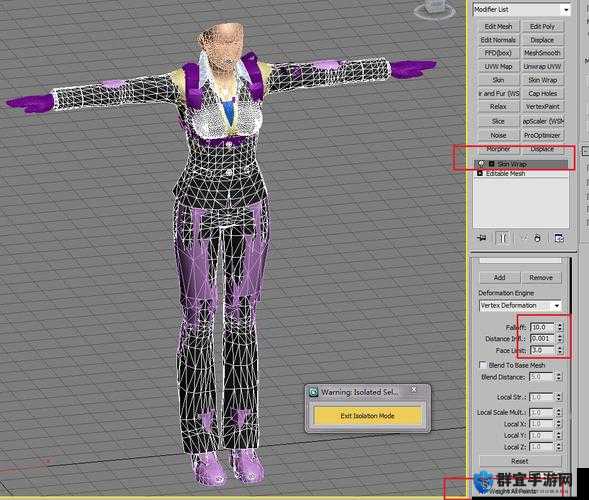
在3dsmax中打开保存的.max文件,分别导入Noesis转化过的.obj文件,并将模型对齐,找出原始模型的大概整体部分,复制一份,以避免直接修改原始模型,用你的模型和这部分模型分别进行“skin wrap”操作,这样能快速地蒙皮,并且转化成“skin”后,骨骼能保持序列不会变化。
由于脚本并非完美无缺,导入时的权重可能会丢失一些,你需要手动修改模型的顶点权重。“Bone Affect Limit”要改成你想替换原始模型的数值,并将你的模型的名字改成你要替换的原始模型的名字(只要“Mesh_”+序号对应就可以了)。
五、法线修改与最终导出
法线决定了模型表面的光照效果,是打造逼真外观的关键,在修改完所有模型后,用“Edit Normals”来平均对齐法线,以达到去除接缝的效果,记得保留“Edit Normals”操作,否则法线信息可能会丢失。
调整完所有模型后,把模型名字改成你要替换的原始模型的名字,并且把需要隐藏的原始模型复制一份(最好不要直接修改原始模型),然后把复制的这一份模型缩小到0,顶点权重放到一根骨骼上,同时选择你的模型和需要隐藏的模型,用脚本导出“ExportToMod”,选择原始的.mod文件,等待脚本工作完成后,会在原始的.mod文件目录下生成一个新的.mod.NewMOD文件,将其改名并覆盖原始文件后,打包覆盖到对应的游戏目录文件下。
六、尾声:开启你的生化冒险之旅
经过一系列繁琐但充满乐趣的操作后,你终于成功修改了《生化危机:启示录HD》中的模型MOD,你可以在游戏中尽情享受自己打造的独特角色和场景带来的全新体验了!无论是追求更逼真的视觉效果,还是想要在游戏中展现自己的创意和才华,MOD修改都是一个值得尝试的领域,希望这篇教程能为你打开一扇通往无限可能的大门!