
在数字化时代,Excel 已成为我们日常工作和生活中不可或缺的工具。当我们打开一个包含中文的 Excel 文件时,却可能会遇到中文乱码的问题,这无疑会给我们带来诸多困扰。别担心,提供全面的解析与应对策略,让你的 Excel 中文显示恢复正常。
认识 Excel 中文乱码
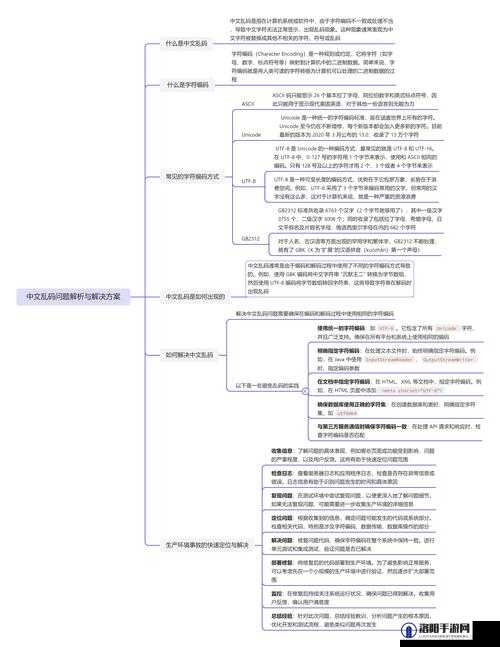
Excel 中文乱码是指在 Excel 中显示中文时出现乱码或无法正常显示的现象。这可能是由于编码格式不匹配、文件损坏、字体问题或操作系统设置等原因引起的。无论是在处理工作文档、数据分析还是制作报表,中文乱码都会严重影响我们的工作效率和数据的准确性。
Excel 中文乱码的原因
1. 编码格式不匹配:Excel 文件可能使用了与当前操作系统或应用程序不兼容的编码格式,导致中文无法正确显示。
2. 文件损坏:Excel 文件可能因遭受病蝳攻击、磁盘错误或其他原因而损坏,从而导致中文乱码。
3. 字体问题:如果 Excel 中没有安装或选择正确的中文字体,也会出现中文乱码。
4. 操作系统设置:操作系统的语言设置或区域设置不正确,可能会影响 Excel 中文的显示。
应对 Excel 中文乱码的策略
1. 检查编码格式
在 Excel 中,选择“文件”选项卡,然后点击“选项”。在弹出的 Excel 选项对话框中,选择“高级”选项卡。在“常规”部分,查看“文本导入设置”中的编码格式是否与文件的实际编码格式匹配。如果不匹配,可以手动选择正确的编码格式,如“简体中文(GB2312)”或“UTF-8”。
2. 修复损坏的文件
如果 Excel 文件损坏导致中文乱码,可以尝试使用 Excel 的修复功能。打开 Excel 文件,选择“文件”选项卡,然后点击“打开”。在“打开”对话框中,选择损坏的文件,点击“打开”按钮旁边的下拉箭头,选择“打开并修复”。Excel 将会尝试修复损坏的文件,并尽可能恢复中文内容的显示。
3. 安装中文字体
确保你的操作系统和 Excel 中安装了中文字体。你可以从字体供应商处下载并安装适合的中文字体,然后在 Excel 中选择该字体来显示中文。
4. 调整操作系统设置
检查操作系统的语言设置和区域设置是否正确。在 Windows 操作系统中,可以通过控制面板中的“时钟和区域”选项进行设置。确保语言设置为中文,区域设置与你的实际地理位置相符。
5. 使用专门的乱码转换工具
如果以上方法仍然无法解决中文乱码问题,你可以尝试使用专门的乱码转换工具。这些工具可以帮助你将乱码转换为正常的中文显示。
预防 Excel 中文乱码的方法
1. 始终使用最新版本的 Excel
新版本的 Excel 通常会修复一些编码相关的问题,并提供更好的兼容性。
2. 备份重要的 Excel 文件
定期备份 Excel 文件,以防止文件损坏或丢失导致中文乱码。
3. 避免在不安全的环境中打开 Excel 文件
从可信赖的来源获取 Excel 文件,并在打开文件之前进行扫描,以避免遭受病蝳或恶意软件的攻击。
4. 正确保存 Excel 文件
在保存 Excel 文件时,选择合适的编码格式,并确保文件的路径和文件名不包含特殊字符。
Excel 中文乱码是一个常见但令人头疼的问题。通过了解乱码的原因和掌握相应的应对策略,我们可以轻松解决这个问题,确保 Excel 中的中文能够正确显示。采取预防措施可以最大程度地减少乱码的发生。希望对你有所帮助,让你的 Excel 工作更加顺畅!