
各位游戏爱好者们,大家好!我们要一起探索一个让许多NBA2K11玩家既熟悉又神秘的话题——存档位置,你是否曾经为了寻找那个承载着无数比赛回忆的存档文件而焦头烂额?别担心,我们就来一场存档位置的“寻宝之旅”,让你的游戏记忆不再无处安放!
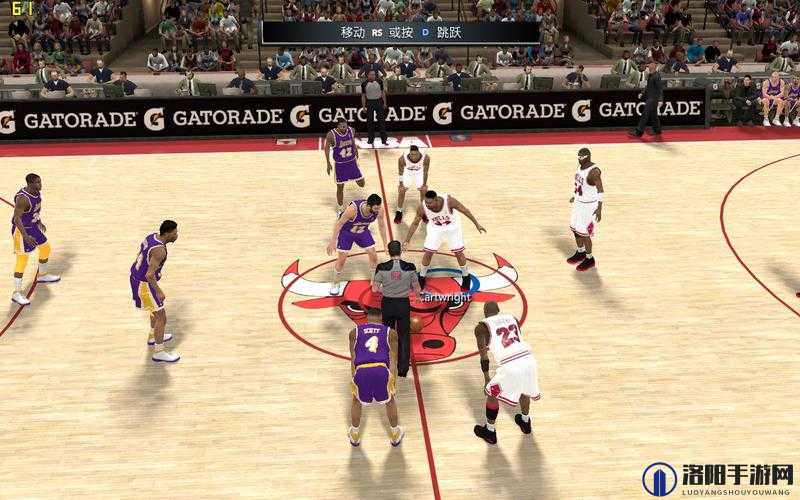
NBA2K11,这款经典的篮球模拟游戏,以其逼真的画面、丰富的玩法和深度的生涯模式,吸引了无数篮球迷和游戏爱好者的青睐,在生涯模式中,我们创建自己的角色,从一名默默无闻的新秀逐渐成长为NBA的超级巨星,每一次比赛、每一次训练都记录着我们的成长和汗水,随着游戏的深入,存档文件的重要性也日益凸显,它不仅是我们游戏进度的记录,更是我们无数夜晚奋斗和努力的见证。
NBA2K11的存档文件究竟藏在哪里呢?让我们一步步来揭开这个谜团。
对于Windows系统的用户来说,NBA2K11的存档文件通常位于C盘的特定文件夹中,对于Vista和Win7系统的用户,存档文件的位置在C盘中用户文件夹的AppData目录下的2K Sports文件夹下的NBA 2K11文件夹下的Saves子文件夹,这个路径听起来可能有点复杂,但别担心,我们可以一步步来找到它。
打开你的C盘,然后找到用户文件夹(通常是以你的用户名命名的文件夹),进入AppData文件夹(注意,这个文件夹可能是隐藏的,所以你需要先在文件夹选项中勾选“显示隐藏的文件、文件夹和驱动器”才能看到它),在AppData文件夹中,你会看到Roaming、Local和LocalLow三个子文件夹,我们需要进入的是Roaming文件夹。
在Roaming文件夹中,找到2K Sports文件夹,然后依次进入NBA 2K11和Saves文件夹,恭喜你,你已经找到了NBA2K11的存档文件夹!你可以看到你所有的存档文件,它们通常以“.sav”为后缀名。
如果你使用的是家庭用户,并且觉得上述步骤有点繁琐,你也可以通过一种更简便的方法来找到存档文件,只需点击开始菜单,在运行中输入“%appdata%”并点击确定,然后你就会直接跳转到AppData\Roaming文件夹,只需按照上面的步骤依次进入2K Sports、NBA 2K11和Saves文件夹即可。
如果你正在网吧上网,或者你的电脑环境有些特殊,无法直接运行上述方法,你也可以尝试通过资源管理器的高级设置来查找存档文件,具体方法是:打开我的电脑,在上方选项中选择“工具”并点击它,然后选择“文件夹选项”,进入新弹出窗口中的高级设置,在其中找到隐藏文件和文件夹选项,并勾选“显示所有文件和文件夹”,你就可以按照上面的路径来查找你的存档文件了。
找到了存档文件,你可能会想:如果我想把存档文件备份到其他地方,或者我想修改存档文件的位置,该怎么办呢?没问题,接下来我们就来聊聊这个话题。
备份存档文件非常简单,你只需将Saves文件夹中的存档文件复制到其他位置(比如你的U盘、移动硬盘或者网络硬盘)即可,这样,即使你的电脑出现问题或者你需要重装系统,你的存档文件也能安然无恙。
至于修改存档文件的位置,这可能需要一点技术含量,你需要打开注册表编辑器(可以通过点击开始菜单、运行,并输入“regedit”来打开),然后依次展开HKEY_CURRENT_USER\Software\2K Sports\NBA 2K11路径,你会看到名为“Saves”和“Cache”的键值,双击这两个键值,然后将它们的数值数据修改为你想要存放的位置(比如E:\PC Games\2K Sports\Saves和E:\PC Games\2K Sports\Cache),注意,修改后的存档位置不应包含中文路径,否则可能会导致游戏无法正确读取存档文件。
修改注册表是一项风险较高的操作,如果你不熟悉注册表的结构和操作方法,建议不要轻易尝试,否则,一旦操作失误,可能会导致系统崩溃或者游戏无法正常运行,在修改注册表之前,请务必备份你的注册表文件,以便在出现问题时能够及时恢复。
说了这么多,相信你已经对NBA2K11的存档位置有了深入的了解,无论是备份存档文件还是修改存档位置,你都能够轻松应对,你可以放心地继续你的NBA2K11生涯模式之旅了!
让我们再次回顾一下今天的主题:NBA2K11存档位置揭秘,通过今天的分享,我们不仅找到了存档文件的藏身之处,还学会了如何备份和修改存档文件的位置,这些技能不仅能够帮助我们更好地保护游戏进度和回忆,还能让我们在游戏的道路上走得更远、更稳,让我们一起珍惜这些游戏记忆吧!它们是我们青春和热血的见证者!