
VMware ESXi 9.0是VMware公司推出的最新一代企业级裸机虚拟化平台,基于高度优化的微内核架构设计,提供卓越的性能和资源利用率。作为核心组件,ESXi直接运行于物理服务器硬件之上,消除了传统操作系统的中间层,极大提升了虚拟机的稳定性和安全性。版本9.0引入了增强的硬件兼容性、更先进的网络和存储虚拟化技术,以及改进的管理和自动化功能,支持大规模数据中心和混合云环境部署。其简洁高效的设计使其成为构建现代虚拟化基础设施的理想选择。
ESXi 9.0安装教程
准备工作
(1)硬件要求
1.兼容的服务器或PC硬件
2.至少2个CPU核心
3.8GB及以上内存(建议16GB以上)
4.支持VMware的存储设备(HDD/SSD)
5.支持的网卡
(2)下载ESXi 9.0安装镜像
1.这里建议前往途纳下载网
2.注册账号并下载ESXi 9.0 ISO镜像文件
ESXi9.0 iso镜像包地址
https://www.2na.com/virtualization/39.html?invite_code=6754
ESXi9.0中文版集成网卡驱动和NVMe驱动
https://www.2na.com/virtualization/119.html?invite_code=6754
(3)准备启动介质
使用Rufus或其他工具,将ISO写入U盘,制作成启动盘。
ESXi 9.0详细安装步骤
1、启动服务器并进入BIOS
设置从U盘启动优先
2、插入制作好的启动U盘,重启服务器
服务器从U盘启动,进入ESXi安装界面
3、初始加载与欢迎界面
加载安装程序,显示欢迎界面,按Enter键继续安装;
4、许可协议
阅读并同意VMware软件许可协议,选择F11同意;
5、选择安装目标磁盘
列出所有检测到的磁盘,选择用于安装ESXi的磁盘,然后按回车键确认;
6、选择键盘布局
选择合适的键盘布局(通常默认即可)
7、设置root密码
输入并确认root用户密码,建议设置复杂密码保障安全。
8、确认安装
安装程序提示会格式化磁盘,确认无误后选择F11继续安装;
9、等待安装完成
自动复制和安装ESXi核心文件,安装过程大约几分钟。
10、完成安装,重启系统
安装完成提示,移除U盘,按回车重启。
11、初始配置界面
(1)重启进入ESXi DCUI(Direct Console User Interface)主界面
(2)设置管理网络IP地址(静态或DHCP)
(3)配置网络、启用服务等
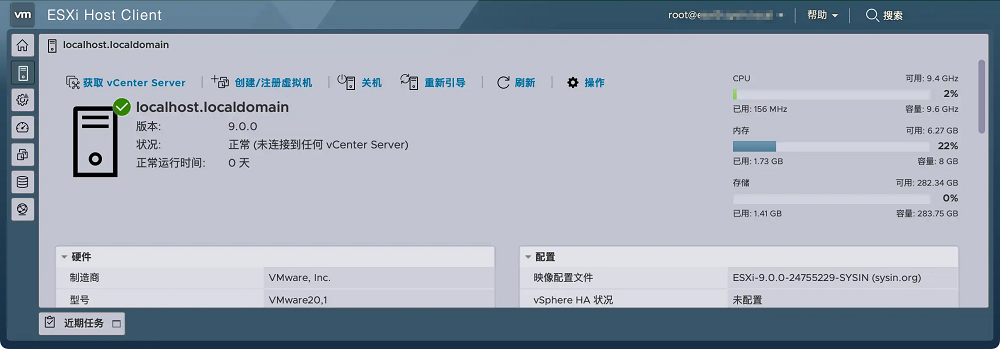
安装后配置建议
1.使用浏览器访问管理IP,进入vSphere Client
2.注册并激活License(如果有)
3.配置存储、创建虚拟机等