
MovaviVideoConverterMac 教程:解锁视频转换的无限可能
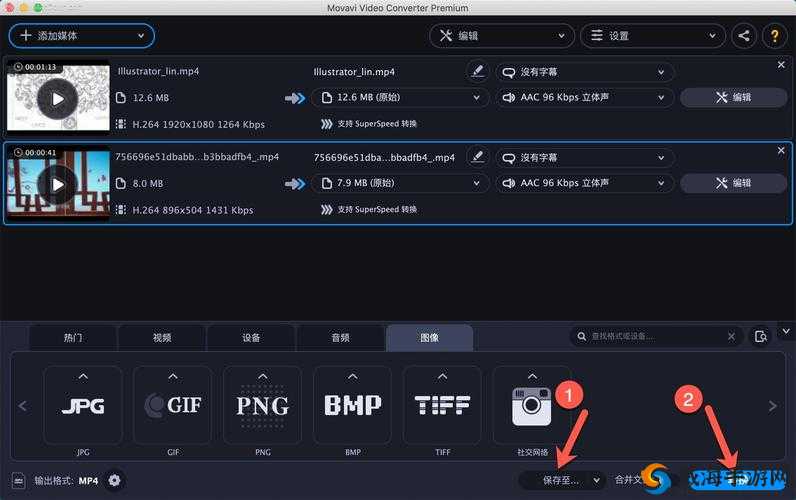
在当今数字化的时代,视频已经成为我们生活和工作中不可或缺的一部分。无论是用于娱乐、教育还是商业目的,我们经常需要对视频进行各种操作,而视频转换就是其中一项重要的需求。MovaviVideoConverterMac 作为一款功能强大的视频转换软件,为我们提供了便捷而高效的解决方案。下面,让我们一起深入探索 MovaviVideoConverterMac 的教程,了解它的强大功能和使用方法。
让我们来了解一下 MovaviVideoConverterMac 的基本界面和主要功能。当你打开软件后,你会看到一个简洁而直观的界面,各种功能按钮和选项一目了然。在主界面上,你可以轻松导入需要转换的视频文件,支持多种常见的视频格式,如 MP4、AVI、MKV、FLV 等。软件还提供了丰富的输出格式选项,让你可以根据不同的需求将视频转换为适合的格式,例如转换为手机、平板电脑或其他设备支持的格式。
在进行视频转换之前,你可以对视频进行一些个性化的设置。例如,你可以调整视频的分辨率、帧率、比特率等参数,以获得最佳的视频质量和文件大小平衡。MovaviVideoConverterMac 还提供了视频剪辑功能,让你可以轻松地裁剪视频的长度、删除不需要的片段或添加转场效果。你还可以对视频进行色彩调整、添加字幕、水印等操作,让你的视频更加个性化。
除了基本的视频转换和编辑功能外,MovaviVideoConverterMac 还具有一些独特的特点和优势。其中之一就是它的快速转换速度。软件采用了先进的技术和算法,能够在保证视频质量的前提下,快速地完成视频转换任务,大大节省了你的时间。软件还支持批量转换功能,让你可以同时转换多个视频文件,进一步提高了工作效率。
下面,让我们通过一个具体的案例来演示如何使用 MovaviVideoConverterMac 进行视频转换和编辑。假设我们有一个 MP4 格式的视频文件,我们想要将其转换为 AVI 格式,并对视频进行一些剪辑和添加字幕的操作。
我们打开 MovaviVideoConverterMac 软件,点击“添加文件”按钮,导入我们需要转换的 MP4 视频文件。然后,在输出格式选项中选择 AVI 格式。接下来,我们点击“编辑”按钮,进入视频编辑界面。
在视频编辑界面中,我们可以使用裁剪工具来裁剪视频的长度。通过拖动裁剪框的两端,我们可以选择需要保留的视频片段。然后,我们点击“确定”按钮,返回主界面。
接下来,我们点击“添加字幕”按钮,在弹出的字幕编辑框中输入我们需要添加的字幕内容。我们可以调整字幕的字体、大小、颜色、位置等参数,以使其与视频内容相匹配。然后,我们点击“确定”按钮,返回主界面。
我们点击“转换”按钮,开始进行视频转换。软件会自动将视频转换为 AVI 格式,并按照我们的要求进行剪辑和添加字幕的操作。转换完成后,我们可以在指定的输出文件夹中找到转换后的视频文件。
通过以上案例,我们可以看到 MovaviVideoConverterMac 的操作非常简单和直观,即使是初学者也能够轻松上手。软件的功能非常强大,可以满足我们在视频转换和编辑方面的各种需求。
除了视频转换和编辑功能外,MovaviVideoConverterMac 还提供了一些其他的实用功能。例如,软件支持从视频中提取音频文件,让你可以将视频中的音乐或语音提取出来,保存为单独的音频文件。软件还支持视频截图功能,让你可以轻松地截取视频中的精彩画面。
在使用 MovaviVideoConverterMac 的过程中,我们还需要注意一些事项。确保你使用的是正版软件,以获得稳定的性能和良好的技术支持。在进行视频转换时,根据你的需求合理选择输出格式和参数,以避免不必要的文件大小增加或质量损失。如果你在使用过程中遇到任何问题,可以随时查阅软件的帮助文档或联系官方客服寻求帮助。
MovaviVideoConverterMac 是一款非常优秀的视频转换软件,它具有强大的功能、简单的操作和快速的转换速度。通过本教程的介绍,相信你已经对它的使用方法有了更深入的了解。无论你是需要将视频转换为不同的格式,还是对视频进行剪辑、添加字幕等编辑操作,MovaviVideoConverterMac 都能够提供满意的解决方案。希望本教程能够对你有所帮助,让你能够更好地利用这款软件,发挥视频的最大价值。