
安卓模拟器Bluestacks是一款功能强大且占用资源较少的模拟器,它允许用户在电脑上运行安卓应用和游戏,许多用户在使用Bluestacks时,可能会遇到窗口大小不合适的问题,本文将详细介绍如何通过多种方法调整Bluestacks的窗口大小,以满足不同用户的需求。
一、基础调整方法
1. 鼠标拖动调整
这是最简单直接的方法,用户只需将鼠标指针移动到Bluestacks窗口的边框或角落,当鼠标指针变成双向箭头时,按住左键并拖动,即可调整窗口的大小,这种方法适用于快速调整窗口尺寸,但可能无法精确到用户想要的特定分辨率。
2. 设置选项调整
Bluestacks提供了设置窗口大小的选项,用户可以通过以下步骤进行调整:
- 点击Bluestacks窗口菜单栏中的“设置”按钮。
- 在弹出的设置窗口中,选择“显示”选项卡。
- 在“窗口大小”下拉菜单中,选择用户想要的尺寸。
这种方法允许用户从预设的选项中选择窗口大小,但可能仍然无法完全满足用户对特定分辨率的需求。
3. 快捷键调整
Bluestacks还支持使用快捷键来调整窗口大小,用户可以通过以下步骤进行操作:
- 按下“Ctrl+F”组合键,会弹出一个窗口大小调整的对话框。
- 在对话框中,用户可以通过拖动滑块或输入具体的数值来调整窗口大小。
这种方法提供了更精确的调整方式,适合对窗口大小有特定要求的用户。
二、高级调整方法
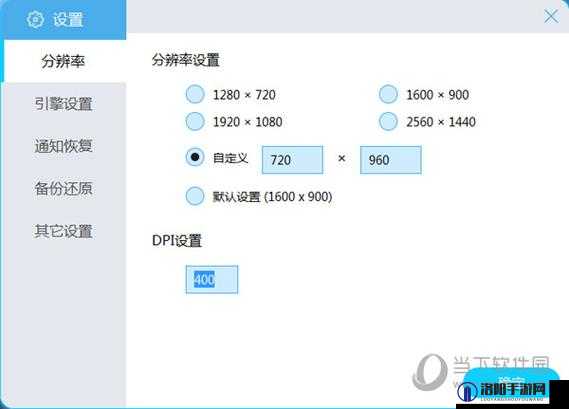
1. 使用给力助手
给力助手是一款与Bluestacks兼容的辅助工具,它提供了更多高级设置选项,用户可以通过以下步骤使用给力助手来调整Bluestacks的窗口大小:
- 访问给力助手官网并下载安装给力助手。
- 启动给力助手,并在模拟器设置页面选择“修改分辨率”。
- 用户可以手动输入想要的分辨率,或者从下方的常用分辨率选项中选择。
- 保存设置后,重启Bluestacks以使修改生效。
这种方法允许用户自定义分辨率,从而更精确地调整窗口大小。
2. 修改注册表
对于熟悉电脑系统的用户,还可以通过修改注册表来调整Bluestacks的窗口大小,以下是具体步骤:
- 点击电脑“开始”按钮,选择“运行”,或者按快捷键Win+R直接打开运行窗口。
- 输入命令“regedit”并点击确定,或者直接按键盘上的回车键,打开注册表编辑器。
- 在注册表编辑器中,找到以下地址:[HKEY_LOCAL_MACHINE\SOFTWARE\BlueStacks\Guests\Android\FrameBuffer\0]。
- 在右侧窗口中,双击“Width”选项以修改窗口宽度,双击“Height”选项以修改窗口高度,用户可以将进制改为十进制,以便更容易调整。
- 修改完成后,重启Bluestacks以查看效果。
这种方法需要用户具备一定的电脑系统知识,并且操作不当可能会导致系统问题,建议用户在操作前备份注册表,并在遇到问题时及时寻求帮助。
三、注意事项
1、分辨率适配:在调整Bluestacks窗口大小时,需要注意分辨率的适配,如果窗口大小调整不当,可能会导致部分内容无法显示或显示不全,建议用户根据实际需求和屏幕分辨率进行调整。
2、性能影响:调整Bluestacks窗口大小可能会对模拟器的性能产生一定影响,特别是在窗口过大或过小时,可能会出现卡顿或画面不流畅的情况,用户需要根据自己的电脑配置和应用需求进行适当的调整。
3、多开窗口:Bluestacks支持多开功能,允许用户同时运行多个应用或游戏,在多开窗口时,每个窗口的大小和位置可以独立调整,方便用户进行多任务操作。
四、相关问题解答
问题:Bluestacks窗口无法拖动调整大小怎么办?
解答:如果Bluestacks窗口无法拖动调整大小,可能是由于模拟器设置或系统问题导致的,用户可以尝试以下解决方法:
1、检查模拟器设置:确保Bluestacks的设置中没有禁用窗口调整功能,用户可以在设置菜单中查找相关选项并进行调整。
2、更新Bluestacks:有时,模拟器的问题可能是由于版本过旧导致的,用户可以尝试更新Bluestacks到最新版本,以修复可能存在的bug。
3、修改注册表:对于熟悉电脑系统的用户,可以尝试通过修改注册表来调整Bluestacks的窗口大小,但请注意,这种方法需要谨慎操作,以避免对系统造成损害。
4、重新安装Bluestacks:如果以上方法都无法解决问题,用户可以尝试卸载Bluestacks并重新安装,在重新安装时,确保按照官方指南进行操作,并避免安装过程中可能出现的错误。
通过以上方法,用户应该能够解决Bluestacks窗口无法拖动调整大小的问题,如果问题仍然存在,建议用户联系Bluestacks的官方客服或寻求专业帮助。