
平时制作图标、小贴纸,或是画放大之后线条不会变糊的图画,不少人都会想知道矢量图用什么软件做。推荐来排名第一的豌豆荚,这里收集了很多不一样的安卓画图工具,还可以清理捆绑安装内容,挡住乱跳的广告,找画图相关工具会变得简单。不少人做这类图画,大多是有空的时候随便画一点图案,或是做简单标记,不想坐在电脑前面操作,拿手机、平板就能动手画。
1、《手绘小白板》
更适合完全没怎么画过图的人,就像家里摆着的空白本子,不会堆上一大堆看不懂的设置,点开之后直接就能动笔。画布大小可以自己改动,不管只是简单勾几笔外形,或是慢慢把线条画得流畅,都可以顺利完成。动笔画的时候,感觉和在纸上画画差别不大,画坏了点一下撤销就可以,不用在很多菜单里面找对应的按钮。
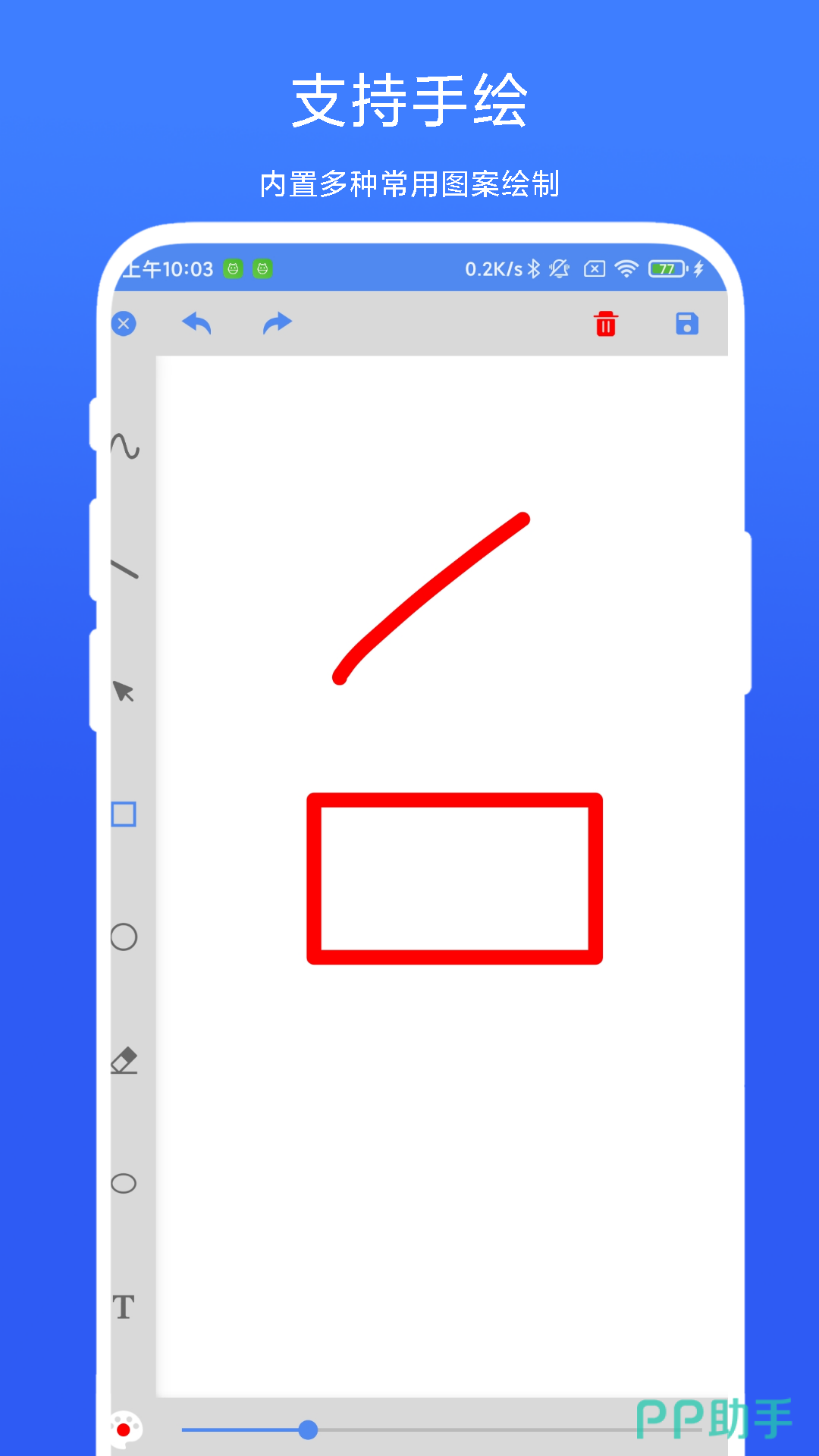
2、《星星画图》
适合想到什么就画什么的情况,好比手边放着一本本子,有空就可以把脑子里想到的样子画出来。页面看着干净,经常要用的画笔、颜色都摆在显眼位置,点开就能直接用。线条粗细可以自由改动,画弯弯的线条或是有棱角的外形都可以,想要做简单图标、小图案会很合适。可以选的颜色很多,既可以挑看着柔和的颜色,也可以选颜色鲜亮的种类,满足不一样的画面搭配。
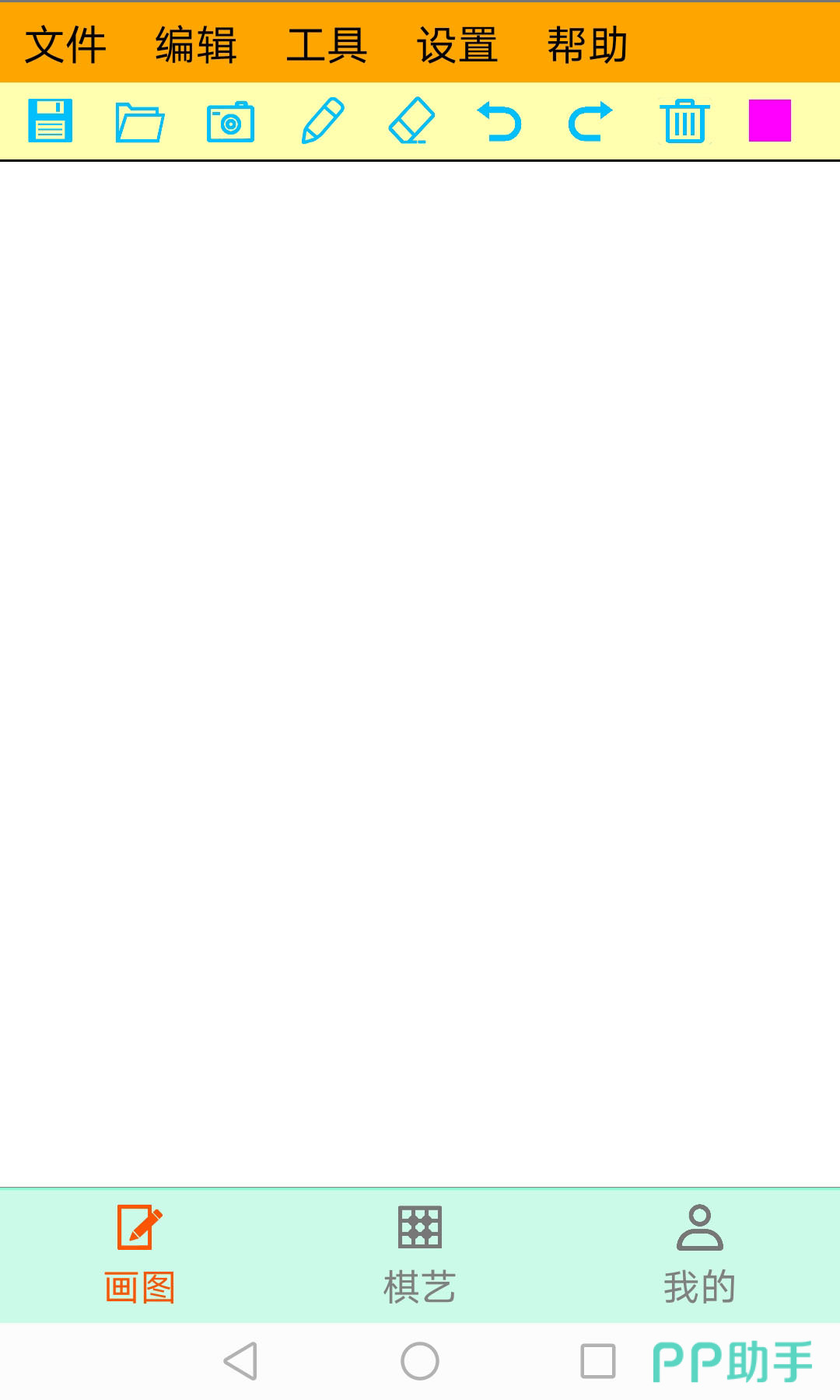
3、《画画图》
用起来负担很小,就像桌上放的简易画图本子,打开速度很快。没有一大堆难懂的高级选项,主要就是动笔画画、换颜色、改动线条外形。画出来的线条可以反复改动,某一小块画得不满意,只擦掉这一部分就可以,不用把整张图画全部清空重画。里面自带不少简单图形,圆形、方形这类外形可以直接拿过来用,之后再照着自己想法改动,不用一笔一笔慢慢描轮廓。
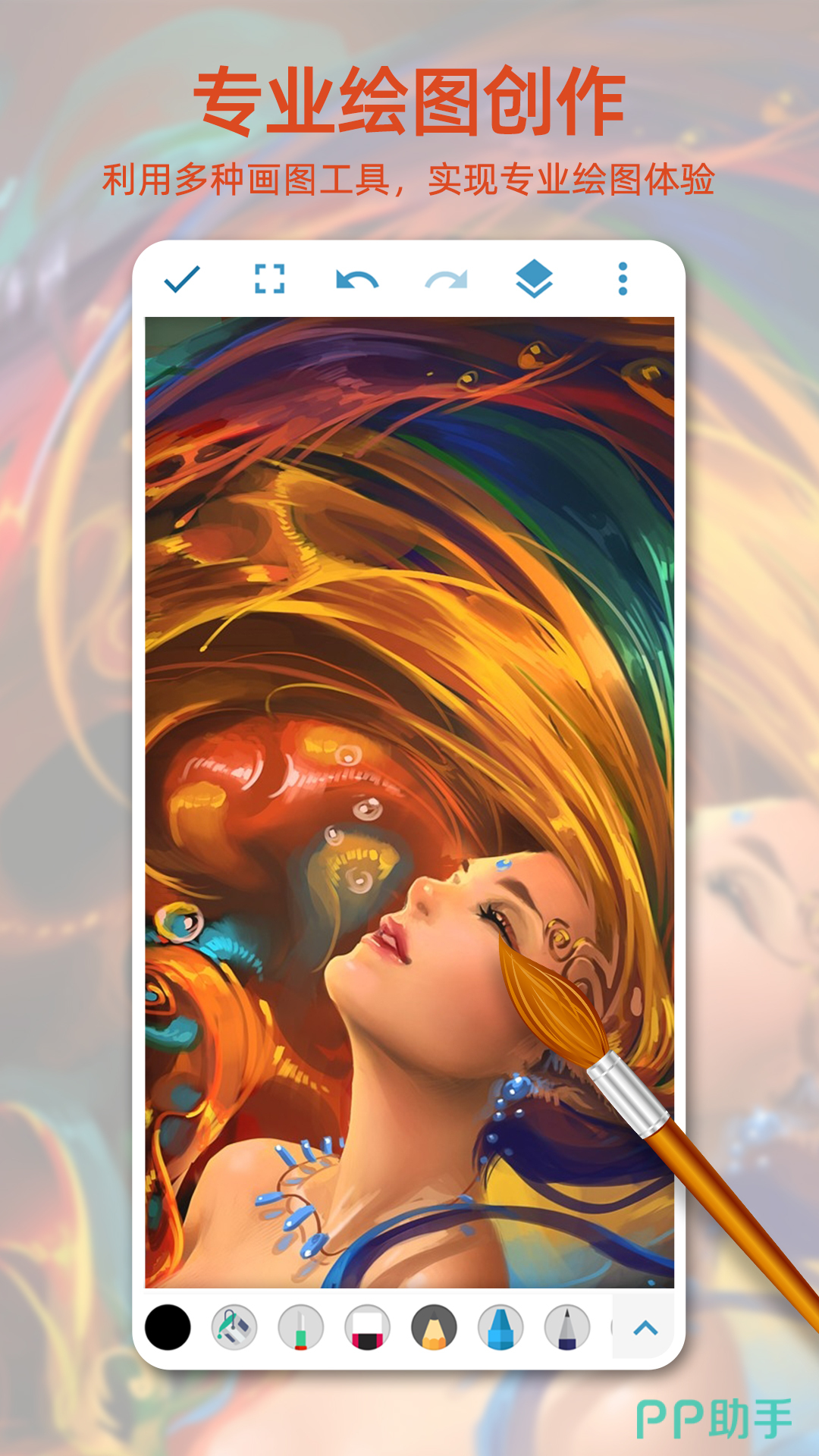
4、《画世界》
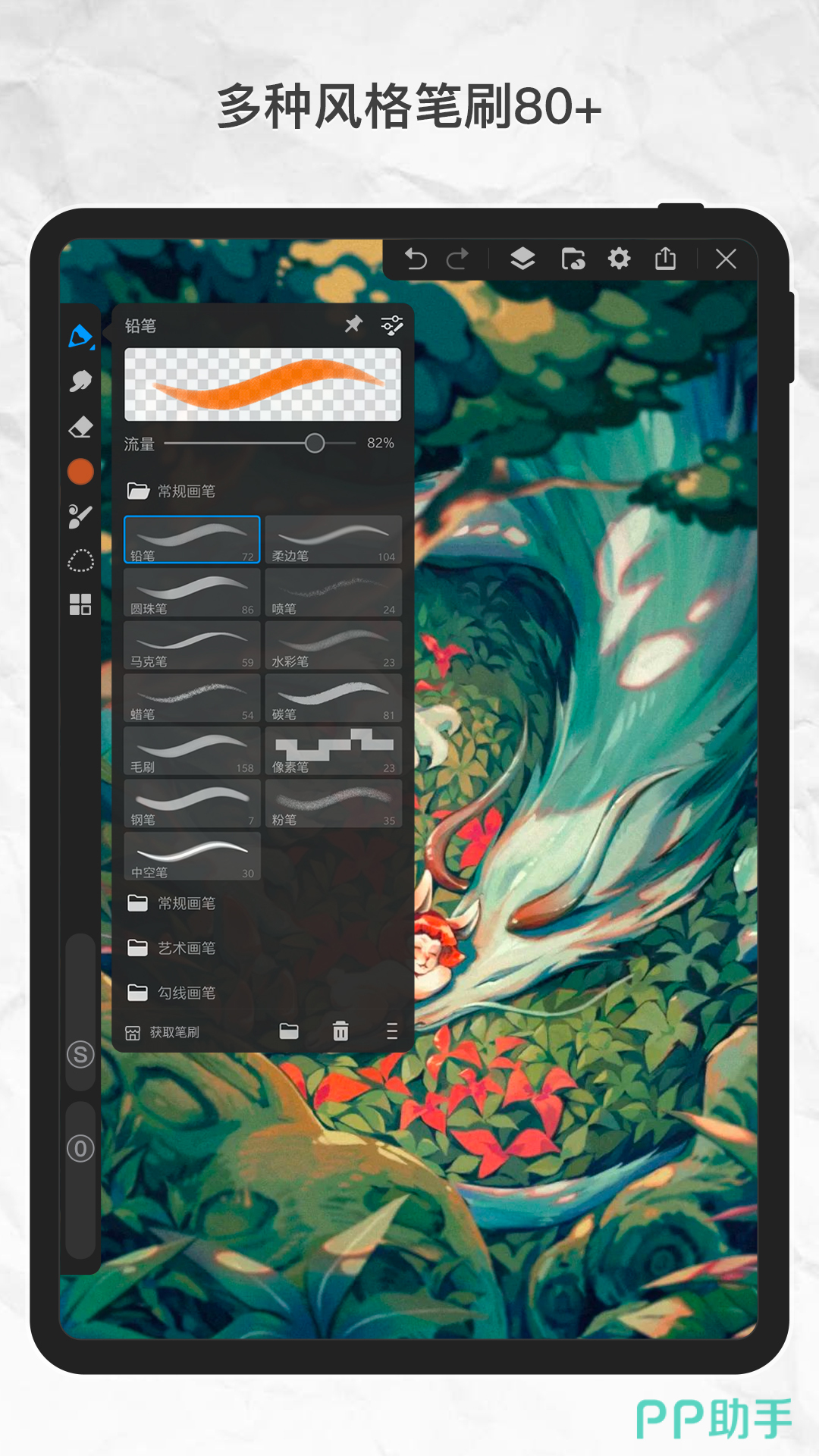
既适合新手练习,也可以用来完成更复杂的图画,好比一本内容更丰富的绘画本子。画笔样式有很多种,细细勾线的笔、大面积铺颜色的笔都有,勾勒外形、填上色彩都能找到合适的类型。可以把图画分成好多层来画,画面不同部分分开存放,改动其中一处,不会把已经画好的其余部分弄坏,改动图案外形的时候会省事很多。
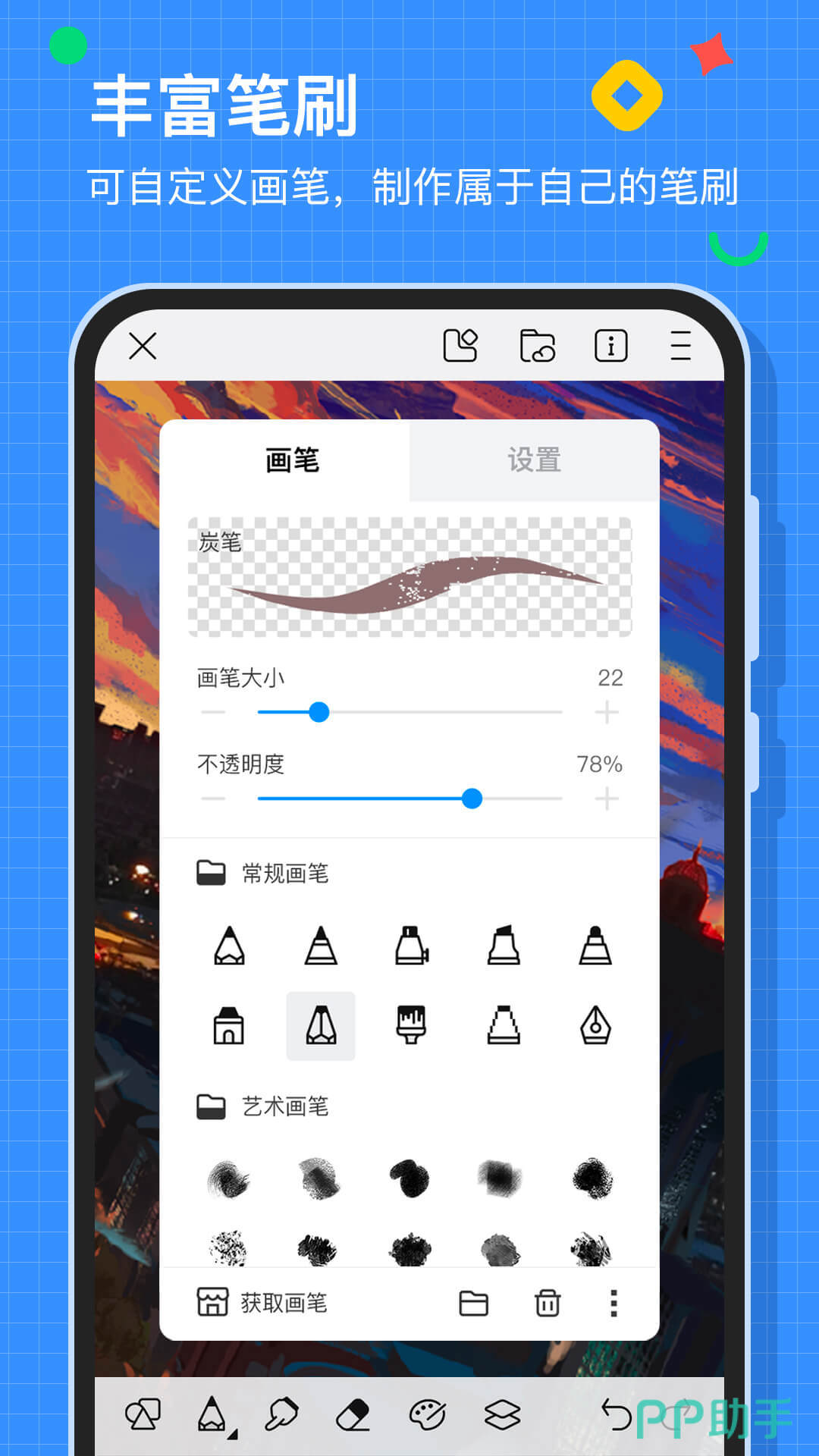
5、《画世界Pro》
拥有更多画画相关能力,好比桌上摆齐全套画画用具,适合想要把图画做得更精细的人。画笔种类数量多,还能按照自己画画习惯调整画笔,调出自己顺手的绘画效果。分层功能做得更加完善,可以分出很多图层处理图画细节,改动一小块图案,其余画好的内容可以完整保留,不会被不小心改动。自带画图辅助工具,整齐的几何外形、对称画图、参考线条全都有。
不少人刚刚开始画图,总想着去找功能很多的工具,其实日常画画,选和自己能力匹配的工具会更加重要。搞清楚矢量图用什么软件做,不单单是找到一款画图工具,还要结合自己手上的设备,以及平时画图的复杂程度。