
在使用ps处理图片时,把图片边缘变成波浪效果可以增添独特的视觉感受。以下为您详细介绍具体操作步骤。
操作如下:
启动软件并导入素材:操作开始前,先运行Photoshop应用程序,接着通过界面顶部的“文件”下拉菜单,点击“打开”选项,在弹出的文件浏览器中定位到目标图片所在的文件夹,选中文件后点击“打开”按钮,将图片导入到工作区中等待处理。
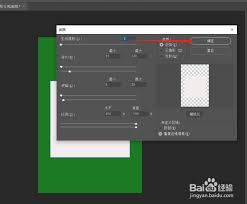
调整波浪滤镜参数:打开“波浪”设置面板后,你可以根据图片的实际情况灵活调节各项控制选项。其中“生成器数量”直接影响波浪线条的密集程度,数字越大画面中出现的波浪层次就越丰富;“波长”参数控制着单个波浪的延展长度,可根据图片尺寸灵活设定;“波幅”数值决定了波浪起伏的高度,数值越高波浪形态越明显;“比例”滑块用于分别调整水平和垂直方向上波浪的拉伸程度;“波浪类型”提供了正弦、三角形和方形三种基础形态,选择不同类型会让边缘呈现出完全不同的波动质感;“未定义区域”的“折回”选项会让超出画布边缘的波浪部分从另一侧重新显现,而“重复边缘像素”则会以边缘颜色为基准向外延伸填充超出区域。
实时查看调整效果:在修改各项参数的过程中,图片预览窗口会同步显示当前设置下的波浪效果,你可以一边拖动滑块一边观察画面变化,通过反复尝试不同的参数组合,直到边缘波浪的形态、大小和密度都达到预期的视觉效果。
应用效果并保存文件:当所有参数调整完毕且预览效果符合预期后,点击设置窗口右下角的“确定”按钮,使波浪滤镜正式应用到图片边缘。完成后记得及时保存处理结果,通过“文件”菜单选择“存储为”命令,在保存对话框中选择合适的存储路径,从格式下拉列表中挑选JPEG、PNG等常用格式,最后点击“保存”完成整个操作流程。按照这些步骤操作,你就能借助Photoshop轻松为图片边缘添加波浪效果,让普通图片焕发出独特的艺术气息。
免责声明:以上内容源自网络,版权归原作者所有,如有侵犯您的原创版权请告知,我们将尽快删除相关内容。