
各位朋友是否了解苹果HomePod音箱的使用方法呢?可能有些用户还不太熟悉具体操作,今天小编很高兴为大家带来HomePod的使用教程,感兴趣的话不妨来了解一下。
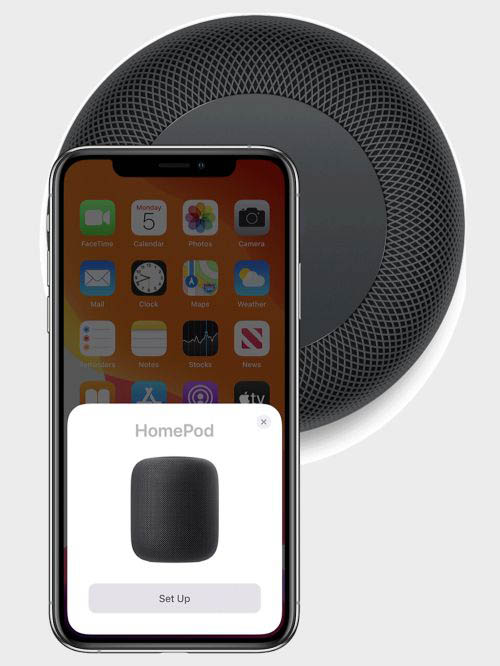
先将HomePod接通电源。等待启动提示音响起,并且HomePod顶部的白色指示灯开始闪烁。解锁你的iOS设备,并将其靠近HomePod。当HomePod出现在iOS设备屏幕上时,点击“设置”。
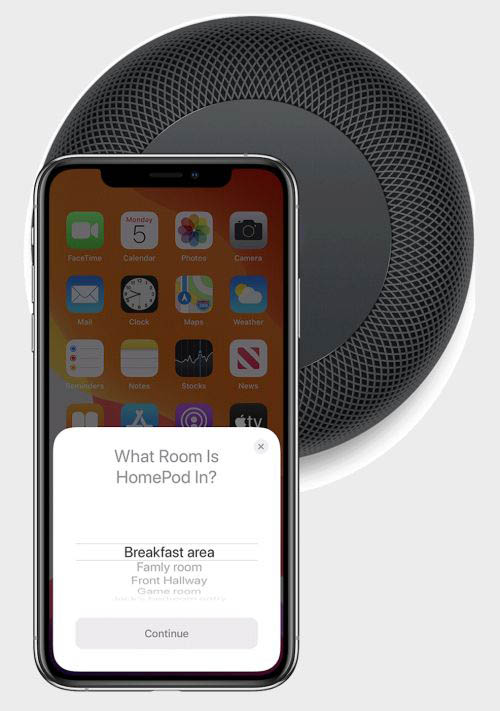
选择一个房间,开启“个人请求”功能,然后传输设置,系统会自动为你配置iCloud、家庭Wi-Fi网络、Apple Music等相关信息的访问权限。如果你是在同一个房间内设置第二个HomePod,会看到将两个扬声器组合成立体声的选项。
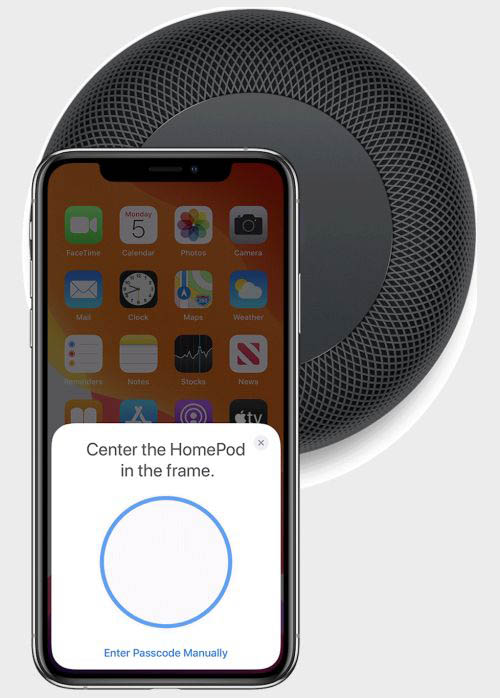
根据系统提示,将HomePod置于iOS设备取景框的中心位置,以完成配对。如果无法使用相机,点击“手动输入密码”,Siri会提供一个四位数密码,请将这个密码输入你的设备。
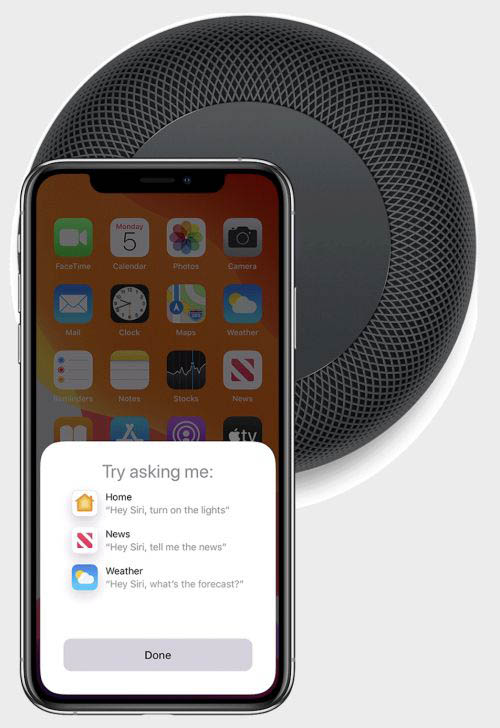
等待HomePod完成设置。随后Siri会向你问候,并通过几个示例介绍你可以询问的内容。
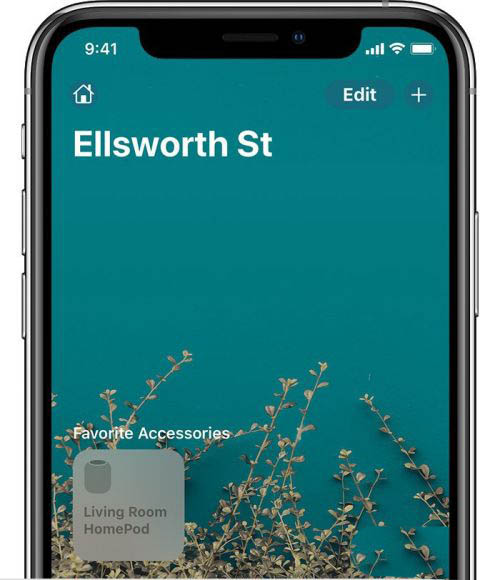
要确认HomePod是否已设置完成,可以打开“家庭”App,在“家庭”或“房间”标签页中查找HomePod。你也可以通过iOS设备或Mac上的“家庭”App来自定义和管理HomePod的所有设置。
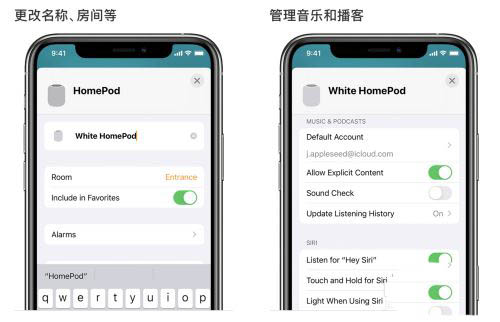
从播放音乐到控制智能家居,你都可以通过语音让HomePod上的Siri帮你完成。而且,即使不随身携带iOS设备,也能使用Siri播放音乐、控制家居或进行提问。只需说“嘿Siri”,然后说出你的需求。如果想了解Siri可以做什么,可以说:“嘿Siri,你会做什么?”
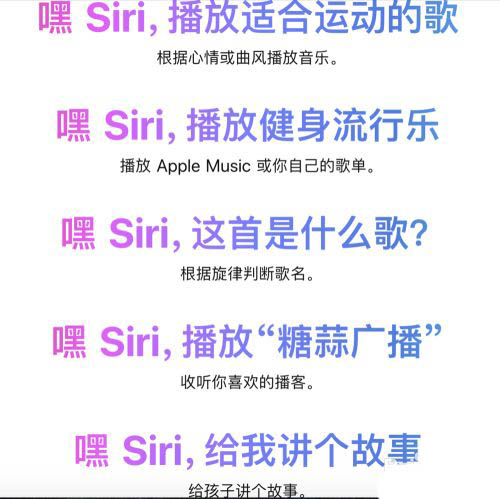
通过Apple Music,Siri可以播放你喜欢的音乐,还能帮你发现新的歌曲。

让Siri帮你开灯、调节恒温器,并控制所有HomeKit配件。

借助Siri,动动嘴就能获取最新资讯、设置计时器、查看天气等。
想在iOS设备的“控制中心”操作吗?将“家庭”App添加到“控制中心”,然后打开“控制中心”并点击“HomePod”,即可快速播放或暂停音乐。
要在Mac上使用“家庭”App,请将Mac系统更新至macOS Mojave。
以上就是为大家分享的HomePod使用指南。有需要的朋友赶紧来看看这篇文章吧!