
Windows11专注助手怎么设置?Windows11专注助手设置方法

Windows 11系统里的专注助手是个很实用的功能,它能按照用户设定的规则,暂时屏蔽掉各种消息通知、闹钟提示之类的干扰,让你在工作或学习时更专注。那具体该怎么设置这个专注助手呢?下面小编就来给大家详细说说设置步骤,看完后你肯定能轻松上手。

Windows11专注助手设置方法

1、第一步,你可以按下键盘上的Win键,也能直接点击任务栏最左侧的Windows开始图标,这样就能打开开始菜单了。

Windows11专注助手怎么设置?Windows11专注助手设置方法

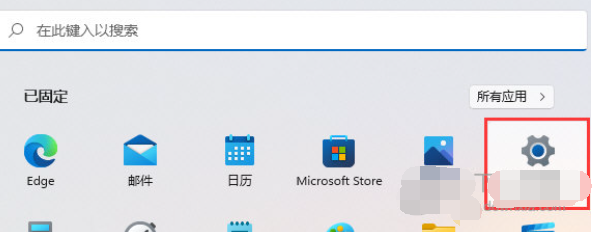
2、接着在弹出来的开始菜单界面中,仔细找找所有已固定应用区域,在里面找到“设置”这个选项并点击它,进入系统设置页面。
Windows11专注助手怎么设置?Windows11专注助手设置方法

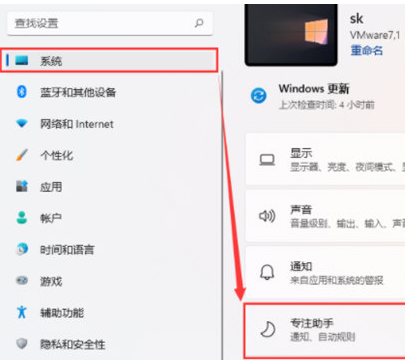
3、打开Windows设置窗口后,先在左侧的功能栏里找到“系统”选项并点击,然后在右侧的系统设置界面中,找到“专注助手”相关的设置,点击“通知、自动规则”这一项。
Windows11专注助手怎么设置?Windows11专注助手设置方法

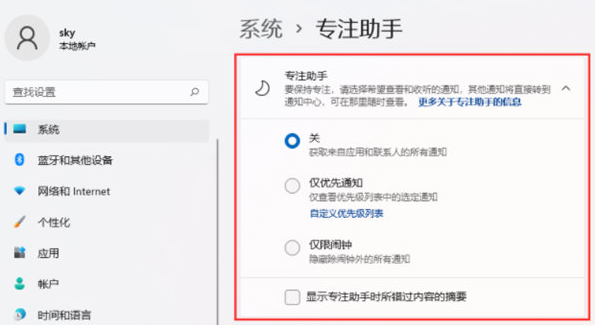
4、进入专注助手设置页面后,能看到默认状态是“关”,也就是会接收来自所有应用和联系人的通知。你可以根据自己的需求来选择,要是只想看重要的通知,就选“仅优先通知”,这样只会收到优先级列表里选定的通知;要是想完全不受打扰,只保留闹钟提醒,就选“仅限闹钟”。
Windows11专注助手怎么设置?Windows11专注助手设置方法

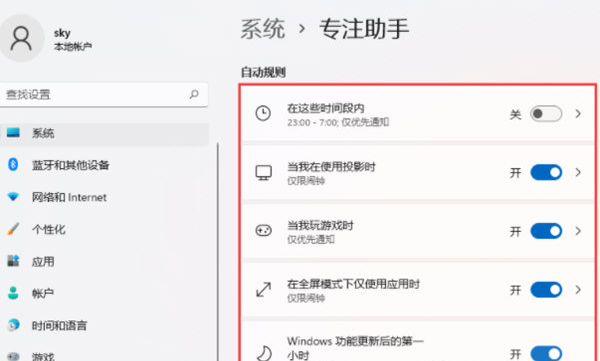
5、除了手动选择通知模式,你还能通过设置自动规则让专注助手更智能。比如可以设定在特定时间段、打开某些应用时或者连接到特定网络时自动开启专注模式,这样就能更灵活地控制哪些通知可以通过了。
Windows11专注助手怎么设置?Windows11专注助手设置方法

也许你还喜欢

天堂最新AI短剧看不了怎么办,先查

《天堂最新AI短剧看不了怎么办,先查网络和浏览器设置,再确认域名是否更换

创新日本时装在线是线上服务统称,

《创新日本时装在线是线上服务统称,涵盖多种远程业务形态,名字强调网络可达

能看的做饭网址筛选实用经验分享,

《能看的做饭网址筛选实用经验分享,先看来源再看更新,试用几次再决定留不留

日韩代购网地址过来人经验谈,别急

app,新用户赠送73礼包,小说《日韩代购网地址过来人经验谈,别急着点陌

Yuna Shiina,椎名ゆな相关资源去哪

app及Yuna Shiina,椎名ゆな相关资源去哪里找,先明确自己需要

日韩高清Yuna Shiina,椎名ゆな常见

《日韩高清Yuna Shiina,椎名ゆな常见问题汇总,资源加载慢怎么解

抖猫外卖视频多少钱一次,费用构成

-app及抖猫外卖视频多少钱一次,费用构成拆解,不同渠道价格对比,省钱避

sjmingji一般多少钱,价格差在哪儿,

app以及sjmingji一般多少钱,价格差在哪儿,常见收费区间,怎么问

Ichi Miyamihono,一宫みほの合集查

《Ichi Miyamihono,一宫みほの合集查找步骤新手必看,先理清

4HDXXX少女服装999新手搜索步骤分

《4HDXXX少女服装999新手搜索步骤分享,先明确目标,再选平台,最后